LIST PORT PENTING YANG SERING DIGUNAKAN
Pengertian:
Dalam protokol jaringan TCP/IP, sebuah port adalah mekanisme yang mengizinkan sebuah komputer untuk mendukung beberapa sesi koneksi dengan komputer lainnya dan program di dalam jaringan. Port dapat mengidentifikasikan aplikasi dan layanan yang menggunakan koneksi di dalam jaringan TCP/IP. Sehingga, port juga mengidentifikasikan sebuah proses tertentu di mana sebuah server dapat memberikan sebuah layanan kepada klien atau bagaimana sebuah klien dapat mengakses sebuah layanan yang ada dalam server. Port dapat dikenali dengan angka 16 bit (dua byte) yang disebut dengan Port Number dan diklasifikasikan dengan jenis protokol transport apa yang digunakan, ke dalam Port TCP dan Port UDP. Karena memiliki angka 16-bit, maka total maksimum jumlah port untuk setiap protokol transport yang digunakan adalah 65536 buah.
Berikut list port penting:
Port 7 (echo): untuk perintah ping.
Port 9 (discard Dev/null): untuk meneruskan sesuatu yang bersifat sampah (dummy).
Port 11 (systat): untuk mencari informasi tentang user.
Port 13 (daytime Time and date system): untuk melihat sistem waktu dan tanggal serta lokasi komputer yang diakses.
Port 15 (netstat): untuk menampilkan informasi network.
Port 20 & 21 (FTP): untuk melakukan proses tranfer file, baik di jaringan lokal maupun di luar jaringan lokal.
Port 22 (ssh): untuk akses proses manipulasi data (encrypted tunnel), biasanya untuk keamanan akses login dan data.
Port 23 (telnet) untuk melakukan login secara under DOS ke PC, modem DSL, proxy atau router. Biasanya dilakukan dengan bantuan command promt atau dengan putty.
Port 25 (smtp) untuk melakukan proses pengiriman email.
Port 43 (whois): untuk mendapatkan info dari suatu host dan network.
Port 53 (DNS): untuk mencari info DNS.
Port 80 (http): untuk akses http, biasanya digunakan webserver, modem ADSL, mikrotik, router, AP, dsb.
Port 110 (pop): untuk jalur surat masuk/incoming email.
Port 443 (shttp): untuk akses http yang secure, dibuat untuk jalur keamanan akses webserver, seperti IPCOP, clearOS dan sebagainya.
Port 513 (rlogin): untuk melakukan remote login seperti remote desktop.
Port 514 (shell remote command): untuk akses perangkat jarak jauh (di luar jaringan).
Port 520 (route): untuk proses routing information protocol.
Port 69 (TFTP): untuk proses Trivial File Transfer Protocol (TFTP) atau transfer file dari PC ke perangkat atau PC server.
Port 1863 (MSN): untuk akses MSN Messenger
Port 5000-5001 (YM): untuk akses Yahoo Messenger pada voice chat
Port 5050 (YM): untuk akses Yahoo Messenger pada chat
Port 5100 (YM) : untuk akses Yahoo Messenger untuk webcam
Port 5190 (AIM): untuk proses AOL Instant Messenger
Port 1025-65535: untuk akses microsoft windows (biasanya digunakan untuk port forwading remote desktop)
Port 8291 (winbox): untuk akses mikrotik dengan winbox di luar jaringan, (port 80-nya juga harus diforward)
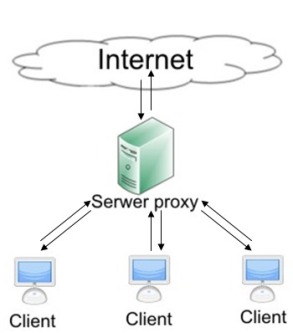
Port 3128 (proxy): biasanya digunakan untuk proxy server.
Port 8080 : biasanya port ini dibuat oleh perangkat modem ADSL, router dan sebagainya apabila port 80-nya dipakai untuk keperluan yang lain.
Port 5900 (VNC): untuk akses remote PC dengan VNC
Port 878 (IPCOP) port proxy IPCOP default (apabila dipasang add-on advance proxy)
Port 81 (https IPCOP): untuk secure login pada mesin IPCOP.
Info port selengkapnya ada disini:
http://www.iss.net/security_center/advice/Exploits/Ports/default.htm
Dalam protokol jaringan TCP/IP, sebuah port adalah mekanisme yang mengizinkan sebuah komputer untuk mendukung beberapa sesi koneksi dengan komputer lainnya dan program di dalam jaringan. Port dapat mengidentifikasikan aplikasi dan layanan yang menggunakan koneksi di dalam jaringan TCP/IP. Sehingga, port juga mengidentifikasikan sebuah proses tertentu di mana sebuah server dapat memberikan sebuah layanan kepada klien atau bagaimana sebuah klien dapat mengakses sebuah layanan yang ada dalam server. Port dapat dikenali dengan angka 16 bit (dua byte) yang disebut dengan Port Number dan diklasifikasikan dengan jenis protokol transport apa yang digunakan, ke dalam Port TCP dan Port UDP. Karena memiliki angka 16-bit, maka total maksimum jumlah port untuk setiap protokol transport yang digunakan adalah 65536 buah.
Berikut list port penting:
Port 7 (echo): untuk perintah ping.
Port 9 (discard Dev/null): untuk meneruskan sesuatu yang bersifat sampah (dummy).
Port 11 (systat): untuk mencari informasi tentang user.
Port 13 (daytime Time and date system): untuk melihat sistem waktu dan tanggal serta lokasi komputer yang diakses.
Port 15 (netstat): untuk menampilkan informasi network.
Port 20 & 21 (FTP): untuk melakukan proses tranfer file, baik di jaringan lokal maupun di luar jaringan lokal.
Port 22 (ssh): untuk akses proses manipulasi data (encrypted tunnel), biasanya untuk keamanan akses login dan data.
Port 23 (telnet) untuk melakukan login secara under DOS ke PC, modem DSL, proxy atau router. Biasanya dilakukan dengan bantuan command promt atau dengan putty.
Port 25 (smtp) untuk melakukan proses pengiriman email.
Port 43 (whois): untuk mendapatkan info dari suatu host dan network.
Port 53 (DNS): untuk mencari info DNS.
Port 80 (http): untuk akses http, biasanya digunakan webserver, modem ADSL, mikrotik, router, AP, dsb.
Port 110 (pop): untuk jalur surat masuk/incoming email.
Port 443 (shttp): untuk akses http yang secure, dibuat untuk jalur keamanan akses webserver, seperti IPCOP, clearOS dan sebagainya.
Port 513 (rlogin): untuk melakukan remote login seperti remote desktop.
Port 514 (shell remote command): untuk akses perangkat jarak jauh (di luar jaringan).
Port 520 (route): untuk proses routing information protocol.
Port 69 (TFTP): untuk proses Trivial File Transfer Protocol (TFTP) atau transfer file dari PC ke perangkat atau PC server.
Port 1863 (MSN): untuk akses MSN Messenger
Port 5000-5001 (YM): untuk akses Yahoo Messenger pada voice chat
Port 5050 (YM): untuk akses Yahoo Messenger pada chat
Port 5100 (YM) : untuk akses Yahoo Messenger untuk webcam
Port 5190 (AIM): untuk proses AOL Instant Messenger
Port 1025-65535: untuk akses microsoft windows (biasanya digunakan untuk port forwading remote desktop)
Port 8291 (winbox): untuk akses mikrotik dengan winbox di luar jaringan, (port 80-nya juga harus diforward)
Port 3128 (proxy): biasanya digunakan untuk proxy server.
Port 8080 : biasanya port ini dibuat oleh perangkat modem ADSL, router dan sebagainya apabila port 80-nya dipakai untuk keperluan yang lain.
Port 5900 (VNC): untuk akses remote PC dengan VNC
Port 878 (IPCOP) port proxy IPCOP default (apabila dipasang add-on advance proxy)
Port 81 (https IPCOP): untuk secure login pada mesin IPCOP.
Info port selengkapnya ada disini:
http://www.iss.net/security_center/advice/Exploits/Ports/default.htm
Labels: Lusca, Proxy Server, Squid, UBuntu